


پنسار دواخانہ منیجمنٹ سسٹم
پنسار منیجمنٹ
1۔ پنسار ڈیش بورڈ: کاروبار کا مرکزی کنٹرول سینٹر
پنسار ڈیش بورڈ آپ کے اسٹور کا وہ “کنٹرول روم” ہے جہاں سے آپ پورے کاروبار پر ایک ہی نظر میں نظر رکھ سکتے ہیں۔ اسے خاص طور پر اس طرح ڈیزائن کیا گیا ہے کہ آپ کو مختلف مینیو میں جائے بغیر اپنی دکان کی سیلز اور اسٹاک کی تازہ ترین صورتحال کا فوری علم ہو جائے۔ یہ آپ کو بتاتا ہے کہ آج آپ کے دواخانہ میں کتنی نقد وصولی ہوئی، کتنے گاہک آئے اور آپ کے پاس مال کی کیا صورتحال ہے۔
نمایاں خصوصیات (پنسار موڈ)
- سیلز سمری (Sales Summary): آج کی کل نقد وصولی (Cash Collection) کا فوری خلاصہ تاکہ آپ کو دن بھر کی کمائی کا علم رہے۔
- گاہکوں کی تعداد: دن بھر میں بننے والے کل بلوں (Invoices) کی تعداد، جس سے آپ کو گاہکوں کے رش کا اندازہ ہوتا ہے۔
- اسٹاک کی تازہ ترین صورتحال: اسٹور میں موجود کل آئٹمز کی تعداد اور ان کی تفصیل، تاکہ آپ کو معلوم ہو کہ کتنا اسٹاک موجود ہے۔
- کاروباری گراف (Visual Trends): آپ کی روزانہ، ہفتہ وار اور ماہانہ سیلز کو گراف کی صورت میں دکھایا جاتا ہے، جو کاروبار کی ترقی کو سمجھنے میں مدد دیتا ہے۔
- آمدنی و رعایت کا موازنہ: یہ فیچر آپ کو دکھاتا ہے کہ آپ نے کل کتنی رقم وصول کی اور گاہکوں کو کتنا ڈسکاؤنٹ (رعایت) دیا۔
استعمال کرنے کا آسان طریقہ (Walkthrough)
مرحلہ 1: روزانہ کی سیلز کا جائزہ لینا
ڈیش بورڈ کے سب سے اوپر موجود کارڈز میں آپ کو “پنسار سیلز” کا خانہ نظر آئے گا۔ یہ آپ کی آج کی مجموعی سیل کو لائیو اپ ڈیٹ کرتا رہتا ہے۔
مرحلہ 2: سیلز کے رجحان کو سمجھنا
گرافیکل چارٹ کے ذریعے آپ یہ دیکھ سکتے ہیں کہ ہفتے کے کن دنوں میں یا مہینے کے کس حصے میں آپ کی فروخت زیادہ رہی۔ اپنی ضرورت کے مطابق آپ “ہفتہ” یا “مہینہ” کے فلٹر والے بٹن دبا کر چارٹ تبدیل کر سکتے ہیں۔
مرحلہ 3: فوری کارروائی (Quick Actions)
ڈیش بورڈ پر موجود شارٹ کٹ کارڈز آپ کا وقت بچاتے ہیں:
نیا بل بنانا: اگر آپ کو فوری بل بنانا ہے تو “نئی سیلز (POS)” والے کارڈ پر کلک کریں، یہ آپ کو براہِ راست بلنگ اسکرین پر لے جائے گا۔
اسٹاک چیک کرنا: اپنی انوینٹری کی لسٹ دیکھنے کے لیے “پنسار آئٹمز” والے کارڈ پر کلک کریں۔
مرحلہ 4: تفصیلی رپورٹ تک رسائی
اگر آپ آج کے تمام بلوں کی مکمل تفصیل دیکھنا چاہتے ہیں یا کسی پرانے بل کا ریکارڈ نکالنا چاہتے ہیں، تو اوپر موجود “سیلز رپورٹ” کے بٹن کو استعمال کریں۔ یہاں سے آپ اپنی سیلز کا مکمل ڈیٹا حاصل کر سکتے ہیں۔
مشورہ: ڈیش بورڈ کا باقاعدہ معائنہ آپ کو اپنے طب پاکستانی (قانون مفرد اعضاء) دواخانہ کے انتظام کو بہتر بنانے اور اسٹاک کی کمی بیشی کو وقت سے پہلے بھانپنے میں مدد دیتا ہے۔
2۔سافٹ ویئر میں بار کوڈ شامل اور اپ ڈیٹ کرنے کا طریقہ
سافٹ ویئر میں اشیاء (Items) کو بار کوڈ کے ذریعے منظم کرنا بہت آسان ہے۔ اس سے نہ صرف اسٹاک مینیج کرنا آسان ہوتا ہے بلکہ فروخت کے وقت وقت کی بھی بچت ہوتی ہے۔
1. نئے آئٹم کے ساتھ بار کوڈ درج کرنا
جب آپ پہلی بار کوئی دوا یا جڑی بوٹی سسٹم میں شامل کریں، تو ان مراحل پر عمل کریں:
مینو کا انتخاب: سائیڈ بار سے “پنسار انوینٹری” والے سیکشن میں جائیں۔
نیا اندراج: اسکرین پر موجود “نیا آئٹم” کے بٹن پر کلک کریں۔
اسکیننگ: فارم میں جہاں “بارکوڈ” کا خانہ بنا ہے، وہاں ایک بار کلک کریں اور اسکینر کے ذریعے آئٹم کا بار کوڈ اسکین کریں۔ کوڈ خود بخود وہاں لکھا جائے گا۔
محفوظ کریں: باقی ضروری تفصیلات (نام، قیمت وغیرہ) درج کرنے کے بعد “محفوظ کریں” پر کلک کر دیں۔
2. پہلے سے موجود آئٹم کا بار کوڈ تبدیل یا اپ ڈیٹ کرنا
اگر کسی آئٹم کا بار کوڈ پہلے درج نہیں تھا یا اسے تبدیل کرنا مقصود ہو، تو یہ طریقہ اپنائیں:
تلاش: اپنی انوینٹری کی لسٹ میں اس مخصوص آئٹم کو تلاش کریں۔
ایڈٹ (Edit): آئٹم کے نام کے سامنے موجود نیلے رنگ کے پنسل آئیکن (ایڈٹ بٹن) پر کلک کریں۔
تبدیلی: آئٹم کی تفصیلات کھلتے ہی “بارکوڈ” والے خانے میں جائیں۔ اگر پہلے سے کوئی کوڈ موجود ہے تو اسے مٹا دیں اور اسکینر سے نیا بار کوڈ اسکین کریں۔
تجدید: تبدیلی کے بعد “محفوظ کریں” کا بٹن دبا دیں تاکہ معلومات اپ ڈیٹ ہو جائیں۔
بار کوڈ اسکیننگ کے فوائد
بار کوڈ کے استعمال سے آپ کا کام بہت تیز ہو جاتا ہے:
تیز رفتار بلنگ: سیلز (POS) اسکرین پر آپ کو صرف اسکینر سے پروڈکٹ اسکین کرنی ہوگی۔
درستگی: سافٹ ویئر خود بخود اس آئٹم کو ڈھونڈ کر بل میں شامل کر دے گا، جس سے نام لکھنے یا غلط آئٹم منتخب ہونے کا خطرہ ختم ہو جاتا ہے۔
پیشہ ورانہ انداز: اس سے آپ کے دواخانہ یا کلینک کا نظام زیادہ منظم اور جدید نظر آتا ہے۔
۔۔۔۔۔۔۔۔۔۔
3۔ کیش میمو (POS) – سیلز اور بلنگ کا طریقہ کار
کیش میمو یا پوائنٹ آف سیل (POS) سافٹ ویئر کا وہ بنیادی حصہ ہے جہاں سے آپ اپنے دواخانہ یا پنسار اسٹور کی روزمرہ فروخت اور بلنگ کے معاملات سنبھالتے ہیں۔ اسے خاص طور پر اس طرح ڈیزائن کیا گیا ہے کہ آپ عام پیکنگ والی اشیاء کے ساتھ ساتھ وزن والی جڑی بوٹیوں کا حساب بھی سیکنڈوں میں کر سکیں۔
اس ماڈیول کی نمایاں خصوصیات
فوری بلنگ: بار کوڈ اسکینر کے ذریعے آپ کو نام ٹائپ کرنے کی ضرورت نہیں پڑتی، بس اسکین کریں اور بل تیار۔
ذہین سرچ سسٹم: اگر بار کوڈ نہ ہو تو صرف چند حروف لکھ کر اپنی مطلوبہ دوا یا آئٹم تلاش کریں۔
وزن کا خودکار حساب: پنسار کے کام میں وزن (کلو اور گرام) کا حساب سب سے مشکل ہوتا ہے، لیکن یہ سافٹ ویئر قیمت کے حساب سے وزن کی رقم خود بخود نکال لیتا ہے۔
ڈسکاؤنٹ کی سہولت: بل کے کل ٹوٹل پر گاہک کو رعایت دینے کا آپشن بھی موجود ہے۔
پروفیشنل رسید: تھرمل پرنٹر کے ذریعے آپ 3 انچ کی معیاری رسید فوری پرنٹ کر سکتے ہیں۔
بل بنانے کا مرحلہ وار طریقہ
1. آئٹم یا دوا کا انتخاب
بل شروع کرنے کے دو طریقے ہیں:
- اسکینر کا استعمال: آئٹم کا بار کوڈ اسکین کریں، وہ خود ہی لسٹ میں شامل ہو جائے گا۔
- مینوئل تلاش: سرچ بار میں اردو یا انگلش میں نام لکھیں، سافٹ ویئر آپ کو ملتی جلتی تمام اشیاء دکھا دے گا، وہاں سے درست آئٹم منتخب کریں۔
2. مقدار اور وزن درج کرنا
آئٹم منتخب کرنے کے بعد ایک چھوٹی ونڈو ظاہر ہوگی:
اگر چیز عدد میں ہے (مثلاً شربت کی بوتل) تو تعداد لکھیں۔
اگر چیز وزن میں ہے تو مقدار لکھ کر KG (کلو) یا Gram (گرام) کا بٹن دبائیں۔ سافٹ ویئر موجودہ ریٹ کے مطابق خود ہی قیمت کا حساب لگا لے گا۔ اس کے بعد “ایڈ کریں” پر کلک کریں۔
3. گاہک کی تفصیل اور رعایت
اگر آپ چاہیں تو گاہک کا نام اور موبائل نمبر درج کر سکتے ہیں تاکہ مستقبل میں ان کا ریکارڈ محفوظ رہے۔
اگر گاہک کو مجموعی بل پر کچھ رعایت دینا مقصود ہو تو “رعایت” کے خانے میں مطلوبہ رقم لکھ دیں۔
4. بل کو حتمی شکل دینا
آخر میں آپ کے پاس دو آپشنز ہوں گے:
محفوظ اور پرنٹ (Save & Print): اس بٹن کو دبانے سے بل سسٹم میں محفوظ ہو جائے گا اور پرنٹر سے گاہک کے لیے رسید بھی نکل آئے گی۔
صرف محفوظ کریں (Only Save): اگر آپ کو رسید نہیں نکالنی اور صرف اپنا سیلز ریکارڈ اپ ڈیٹ کرنا ہے، تو یہ بٹن استعمال کریں۔
۔۔۔۔۔۔۔۔۔۔
4۔ پنسار انوینٹری اور اسٹاک مینجمنٹ
پنسار انوینٹری ماڈیول آپ کے سافٹ ویئر کا وہ مرکزی دماغ ہے جہاں آپ اپنی تمام ادویات، جڑی بوٹیوں اور دیگر اشیاء کا مکمل ریکارڈ محفوظ رکھتے ہیں۔ یہ نظام صرف اسٹاک کی فہرست ہی فراہم نہیں کرتا، بلکہ آپ کو یہ بھی بتاتا ہے کہ کون سے آئٹم ختم ہونے والے ہیں، ان کی قیمتیں کیا ہیں اور آپ کو کس آئٹم پر کتنا منافع حاصل ہو رہا ہے۔
اس ماڈیول کی نمایاں خصوصیات
درجہ بندی کی سہولت: آپ اپنی اشیاء کو “پنسار” اور “دواخانہ” کے الگ الگ حصوں میں تقسیم کر سکتے ہیں تاکہ تلاش میں آسانی ہو۔
ختم ہونے والے اسٹاک کا الرٹ: اگر کوئی جڑی بوٹی یا دوا ایک خاص حد سے کم ہو جائے، تو سافٹ ویئر اسے خود بخود سرخ رنگ میں نمایاں کر دیتا ہے تاکہ آپ بروقت نیا مال منگوا سکیں۔
خرید و فروخت کا حساب: ہر چیز کی قیمتِ خرید اور قیمتِ فروخت کا الگ ریکارڈ رکھا جاتا ہے جس سے منافع کا اندازہ لگانا آسان ہوتا ہے۔
کمپنی فلٹر: آپ کسی بھی مخصوص کمپنی (مثلاً ہمدرد، قرشی وغیرہ) کی تمام ادویات کی فہرست ایک کلک پر دیکھ سکتے ہیں۔
خودکار منافع (Retail Percentage): پنسار آئٹمز کے لیے خوردہ منافع کا فیصد طے کرنے کی سہولت موجود ہے، جو قیمت کے حساب کتاب کو مزید آسان بناتی ہے۔
انوینٹری استعمال کرنے کا مرحلہ وار طریقہ
مرحلہ 1: نیا آئٹم یا دوا شامل کرنا
جب بھی آپ کوئی نیا اسٹاک شامل کریں، ان اقدامات پر عمل کریں:
- پہلے “نیا آئٹم” کے بٹن پر کلک کریں۔
- آئٹم کا نام لکھیں اور اس کے متعلقہ سیکشن (پنسار یا دواخانہ) کا انتخاب کریں۔
- اگر اس آئٹم پر بار کوڈ ہے تو اسے اسکین کریں، ورنہ اسے خالی چھوڑ دیں۔
- اسٹاک الرٹ: موجودہ اسٹاک درج کریں اور ایک “الرٹ حد” مقرر کر دیں (مثلاً اگر آپ چاہتے ہیں کہ مال 2 کلو رہ جانے پر سافٹ ویئر اطلاع دے، تو وہاں 2 لکھ دیں)۔
مرحلہ 2: قیمتوں کا تعین کرنا
- قیمتِ خرید: وہ رقم درج کریں جس پر آپ نے مال حاصل کیا ہے۔
- قیمتِ فروخت: وہ ریٹ لکھیں جس پر آپ گاہک کو وہ چیز بیچیں گے۔
- اضافی فیصد: پنسار کی اشیاء کے لیے آپ “پرچون اضافہ %” کا آپشن استعمال کر سکتے ہیں۔ اس کا فائدہ یہ ہے کہ چھوٹی مقدار (مثلاً چند گرام) میں چیز بیچتے وقت سافٹ ویئر خود بخود قیمت میں مناسب اضافہ کر دیتا ہے۔
مرحلہ 3: اسٹاک کی دیکھ بھال اور تبدیلی
آپ سرچ بار کے ذریعے کسی بھی وقت کسی بھی دوا یا آئٹم کو نام سے ڈھونڈ سکتے ہیں۔
اگر کسی چیز کی قیمت بدل گئی ہو یا اسٹاک اپ ڈیٹ کرنا ہو، تو اس کے سامنے موجود “ایڈٹ” (Edit) کے بٹن پر کلک کریں اور نئی معلومات درج کر کے محفوظ کر لیں۔
۔۔۔۔۔۔۔۔۔۔۔۔۔
5۔ مالیاتی ڈیش بورڈ: کاروبار کی مالی صحت کا جائزہ
مالیاتی ڈیش بورڈ آپ کے سافٹ ویئر کا وہ حصہ ہے جہاں آپ کے کاروبار کی تمام مالی تفصیلات ایک ہی جگہ نظر آتی ہیں۔ اسے آپ کاروبار کا “کنٹرول روم” بھی کہہ سکتے ہیں، کیونکہ یہاں سے آپ کو یہ معلوم ہوتا ہے کہ کتنی فروخت ہوئی، کتنے اخراجات ہوئے اور آپ کا خالص منافع کتنا رہا۔ یہ گراف اور چارٹس کی مدد سے آپ کو کاروبار کے اتار چڑھاؤ سمجھنے میں بھی مدد دیتا ہے۔
نمایاں خصوصیات
- فوری اعداد و شمار: ایک نظر میں کل فروخت، کل اخراجات اور خالص منافع کی مکمل معلومات۔
- ڈیجیٹل روزنامچہ (Ledger): روزمرہ کے چھوٹے بڑے تمام آمدن اور اخراجات درج کرنے کی آسان سہولت۔
- سیلز گراف: گزشتہ 7 دنوں کی کارکردگی کو چارٹس کی شکل میں دیکھنے کی سہولت تاکہ آپ رجحان کو سمجھ سکیں۔
- واجب الادا رقوم (Payables): سپلائرز کو کتنے پیسے دینے باقی ہیں، اس کا فوری اور واضح خلاصہ۔
- پیشہ ورانہ رپورٹس: پورے کاروبار کی مالیاتی رپورٹ ایک کلک پر حاصل کریں، جسے پرنٹ بھی کیا جا سکتا ہے۔
استعمال کرنے کا مرحلہ وار طریقہ
1. روزنامچہ (Ledger) میں اندراج کرنا
اگر کوئی ایسا خرچہ ہو جو براہِ راست بلنگ میں نہیں آتا (جیسے بجلی کا بل، دکان کا کرایہ، یا عملے کی چائے وغیرہ)، تو اسے یہاں درج کریں:
- ڈیش بورڈ پر موجود “روزنامچہ درج کریں” کے بٹن پر کلک کریں۔
- منتخب کریں کہ یہ رقم “آمدن” ہے یا “خرچ”۔
- رقم اور اس کی تفصیل لکھ کر محفوظ کر لیں۔ یہ رقم آپ کے کل منافع میں سے خود بخود ایڈجسٹ ہو جائے گی۔
2. سپلائر کو ادائیگی کا طریقہ
جب آپ کسی سپلائر (جس سے آپ نے مال یا جڑی بوٹیاں خریدی تھیں) کو پیسے دیں، تو ان مراحل پر عمل کریں:
- روزنامچہ میں خرچ درج کرتے وقت متعلقہ سپلائر کا نام فہرست سے منتخب کریں۔
- اس سے اس سپلائر کے کھاتے میں وہ رقم خود بخود منہا (Deduct) ہو جائے گی اور آپ کا حساب بالکل صاف رہے گا۔
3. رپورٹس دیکھنا اور پرنٹ کرنا
ڈیش بورڈ پر موجود گراف آپ کو بتائیں گے کہ ہفتے کے کس دن فروخت سب سے زیادہ رہی۔
اگر آپ کو تحریری ریکارڈ چاہیے تو “رپورٹ ڈاؤن لوڈ کریں” پر کلک کریں۔ اس سے ایک پروفیشنل A4 سائز کی رپورٹ تیار ہو جائے گی جس پر آپ کے دواخانہ کا نام، لوگو اور تمام مالیاتی تفصیلات موجود ہوں گی۔
۔۔۔۔۔۔۔۔۔۔
6۔ روزمرہ اخراجات (Expense Manager)
اخراجات مینیجر سافٹ ویئر کا وہ حصہ ہے جہاں آپ اپنے دواخانہ یا دکان کے ان تمام اخراجات کا حساب رکھتے ہیں جن کا تعلق براہِ راست مال کی خریداری سے نہیں ہوتا۔ مثلاً بجلی کا بل، دکان کا کرایہ، ملازمین کی تنخواہیں، یا روزمرہ کے چائے پانی کے متفرق اخراجات۔ یہ ماڈیول آپ کو واضح طور پر بتاتا ہے کہ آپ کا پیسہ کہاں خرچ ہو رہا ہے، اور یہاں درج کی گئی رقم آپ کے کل منافع میں سے خود بخود کم کر دی جاتی ہے تاکہ آپ کو اصل بچت کا علم ہو سکے۔
نمایاں خصوصیات
- اقسام میں تقسیم: آپ اپنے اخراجات کو مختلف کیٹیگریز (جیسے تنخواہ، کرایہ، فیول، بل وغیرہ) میں بانٹ سکتے ہیں تاکہ حساب کتاب میں آسانی رہے۔
- خودکار حساب کتاب: یہاں درج کیا گیا ہر خرچہ مالیاتی ڈیش بورڈ (Accounts) میں خود بخود اپ ڈیٹ ہو جاتا ہے۔
- تجزیاتی رپورٹ: گراف کی مدد سے آپ یہ دیکھ سکتے ہیں کہ سب سے زیادہ خرچہ کس مد میں ہو رہا ہے۔
- تاریخ وار ریکارڈ: آپ کسی بھی پرانی تاریخ کا خرچہ دیکھ سکتے ہیں اور ضرورت پڑنے پر اس میں تبدیلی بھی کر سکتے ہیں۔
استعمال کرنے کا طریقہ (مرحلہ وار گائیڈ)
مرحلہ 1: نیا خرچہ درج کرنا
جب بھی کوئی نیا خرچہ ہو، اسے درج کرنے کے لیے ان اقدامات پر عمل کریں:
- سب سے پہلے “نیا خرچہ ایڈ کریں” کے بٹن پر کلک کریں۔
- کیٹیگری کا انتخاب: لسٹ میں سے وہ قسم منتخب کریں جس کا یہ خرچہ ہے (مثلاً بجلی کا بل یا متفرق خرچہ)۔
- تفصیل درج کریں: یہاں واضح لکھیں کہ یہ رقم کس کام کے لیے دی گئی (مثلاً “دکان کی رنگ سازی” یا “قاصد کا کرایہ”)۔
- رقم: خرچ کی گئی کل رقم لکھ کر اسے محفوظ کر لیں۔
مرحلہ 2: ریکارڈ میں تبدیلی یا اسے ختم کرنا
مرکزی لسٹ میں آپ کو تمام پرانے اخراجات نظر آئیں گے۔ اگر کسی اندراج میں غلطی ہو جائے تو سامنے موجود ایڈٹ (Edit) والے آئیکن پر کلک کر کے اسے درست کیا جا سکتا ہے۔
اگر کوئی اندراج غلطی سے ہو گیا ہو، تو آپ اسے ڈیلیٹ (Delete) کے بٹن سے مکمل طور پر ختم بھی کر سکتے ہیں۔
مرحلہ 3: اخراجات کا تجزیہ کرنا
اسکرین کی ایک جانب آپ کو ایک رنگین گراف نظر آئے گا جو آپ کو بتائے گا کہ آپ کے کل اخراجات کا کتنا فیصد حصہ تنخواہوں پر، کتنا کرایہ پر اور کتنا دیگر کاموں پر خرچ ہوا ہے۔ یہ فیچر بجٹ بنانے اور غیر ضروری اخراجات کو کنٹرول کرنے میں بہت مددگار ثابت ہوتا ہے۔
۔۔۔۔۔۔۔۔۔
7۔ سپلائرز اور ڈیلرز (سپلائی کرنے والے)
سپلائرز ماڈیول ان تمام ڈیلرز اور کمپنیوں کا مکمل ریکارڈ رکھنے کے لیے بنایا گیا ہے جن سے آپ اپنے دواخانہ یا پنسار اسٹور کے لیے مال خریدتے ہیں۔ یہ نظام نہ صرف ان کے نام اور رابطے کی تفصیلات محفوظ رکھتا ہے، بلکہ اس بات کا بھی باریک بینی سے حساب رکھتا ہے کہ آپ نے کس سپلائر کے کتنے پیسے دینے ہیں۔ یہ فیچر آپ کو ادھار اور ادائیگیوں کے حساب کتاب میں ہونے والی انسانی غلطیوں سے محفوظ رکھتا ہے۔
اس ماڈیول کی نمایاں خوبیاں
مرکزی ریکارڈ: آپ کے تمام سپلائرز کے نام، پتے اور فون نمبر ایک ہی جگہ محفوظ ہوتے ہیں تاکہ ضرورت پڑنے پر فوری رابطہ کیا جا سکے۔
بقایا جات کی ٹریکنگ: ہر سپلائر کے کارڈ پر واضح طور پر لکھا نظر آتا ہے کہ اسے کتنی رقم ادا کرنی باقی ہے، جس سے حساب کتاب شفاف رہتا ہے۔
فوری تلاش: سرچ بار کی مدد سے آپ نام یا فون نمبر لکھ کر کسی بھی سپلائر کو سیکنڈوں میں تلاش کر سکتے ہیں۔
خودکار اپ ڈیٹ: جب آپ مالیاتی ڈیش بورڈ کے ذریعے کسی سپلائر کو ادائیگی کرتے ہیں، تو اس کا اثر یہاں سپلائر کے کھاتے پر خود بخود پڑتا ہے اور بیلنس اپ ڈیٹ ہو جاتا ہے۔
استعمال کرنے کا طریقہ (مرحلہ وار گائیڈ)
مرحلہ 1: نیا سپلائر شامل کرنا
- جب آپ کسی نئی کمپنی یا ڈیلر سے لین دین شروع کریں، تو اسے سسٹم میں یوں شامل کریں:
- پہلے “نیا سپلائر شامل کریں” والے بٹن پر کلک کریں۔
- سپلائر کا نام، موبائل نمبر اور ان کے پتے کی تفصیل درج کریں۔
- پرانا بیلنس: اگر سافٹ ویئر استعمال کرنے سے پہلے ہی آپ نے اس سپلائر کے کچھ پیسے دینے ہیں، تو وہ رقم “موجودہ بیلنس” کے خانے میں لکھ دیں۔ یہ رقم اس کے کھاتے میں “اوپننگ بیلنس” کے طور پر درج ہو جائے گی۔
مرحلہ 2: سپلائر کا ریکارڈ اور بقایا دیکھنا
مین اسکرین پر آپ کو تمام سپلائرز کے کارڈز کی شکل میں ایک فہرست نظر آئے گی۔
ہر کارڈ پر اس سپلائر کا کل بقایا (روپوں میں) بالکل واضح دکھائی دے گا، تاکہ آپ کو معلوم ہو کہ کس کو کتنی ادائیگی کرنی ہے۔
اگر فہرست لمبی ہو تو سرچ بار کا استعمال کر کے مطلوبہ ڈیلر کو فوری ڈھونڈا جا سکتا ہے۔
مرحلہ 3: معلومات میں تبدیلی (ایڈٹ)
اگر کسی سپلائر کا فون نمبر یا پتہ بدل جائے، یا آپ کو دستی طور پر اس کا بیلنس درست کرنا ہو، تو اس کے کارڈ پر موجود “ایڈٹ” کے بٹن کو استعمال کریں۔ تبدیلی کے بعد اسے محفوظ کر لیں تاکہ ریکارڈ اپ ڈیٹ ہو جائے۔
۔۔۔۔۔۔۔۔۔۔
8۔ سیلز رپورٹ اور تاریخچہ (Sales Report / History)
سیلز رپورٹ کا ماڈیول دراصل آپ کے دواخانہ کا وہ ڈیجیٹل رجسٹر ہے جہاں فروخت ہونے والے ایک ایک بل کا مکمل ریکارڈ محفوظ ہوتا ہے۔ کیش میمو (POS) سے آپ جو بھی بل بناتے ہیں، وہ یہاں درج ہو جاتا ہے۔ یہ حصہ نہ صرف آپ کو گزشتہ فروخت کی تفصیلات دکھاتا ہے بلکہ گراف اور اعداد و شمار کی مدد سے آپ کو یہ سمجھنے میں بھی مدد دیتا ہے کہ آپ کا کاروبار کس رفتار سے ترقی کر رہا ہے۔
نمایاں خصوصیات
- خلاصہ رپورٹ (Summary): ایک ہی نظر میں دیکھیں کہ کل کتنی فروخت ہوئی، کتنے بل بنے اور اوسطاً ہر گاہک نے کتنی خریداری کی۔
- وقت کے حساب سے فلٹر: اپنی سہولت کے مطابق آج، گزشتہ ایک ہفتے، ایک ماہ یا پورے سال کی رپورٹ صرف ایک کلک پر حاصل کریں۔
- سیلز گراف: کاروبار کے اتار چڑھاؤ کو سمجھنے کے لیے گرافیکل چارٹس کی سہولت، جو سیلز کا رجحان واضح کرتے ہیں۔
- ایڈوانس سرچ: اگر آپ کو کوئی پرانا ریکارڈ ڈھونڈنا ہو تو بل نمبر، گاہک کے نام یا ان کے فون نمبر کے ذریعے اسے فوری تلاش کر سکتے ہیں۔
- بل میں ترمیم: انسانی غلطی کی صورت میں کسی بھی پرانے بل کو دوبارہ کھول کر اس میں تبدیلی کرنے کی مکمل گنجائش موجود ہے۔
استعمال کرنے کا طریقہ (مرحلہ وار گائیڈ)
مرحلہ 1: رپورٹ دیکھنا اور وقت کا انتخاب
سب سے پہلے یہ طے کریں کہ آپ کس دورانیے کی رپورٹ دیکھنا چاہتے ہیں:
اسکرین پر موجود بٹنوں (آج، ہفتہ، مہینہ، سال) میں سے کسی ایک کا انتخاب کریں۔
منتخب کردہ مدت کی تمام تفصیلات، جیسے تاریخ، گاہک کا نام اور رقم، لسٹ کی شکل میں آپ کے سامنے آ جائیں گی۔
مرحلہ 2: بل کی مکمل تفصیل دیکھنا
اگر آپ یہ دیکھنا چاہتے ہیں کہ کسی مخصوص بل میں کون کون سے آئٹمز فروخت ہوئے تھے:
اس بل کے سامنے موجود آنکھ (Eye) والے آئیکن پر کلک کریں۔
ایک چھوٹی ونڈو ظاہر ہوگی جس میں اس بل میں شامل تمام ادویات یا اشیاء کی تفصیل نظر آئے گی۔
مرحلہ 3: پرانے بل میں تبدیلی کرنا
اگر کسی بل میں کوئی چیز غلط درج ہو گئی ہو یا قیمت درست کرنی ہو:
بل کے سامنے موجود پنسل (Edit) والے آئیکن پر کلک کریں۔
سافٹ ویئر اس بل کو دوبارہ کیش میمو (POS) اسکرین پر لے جائے گا، جہاں آپ مطلوبہ تبدیلی کر کے اسے دوبارہ محفوظ کر سکتے ہیں۔
مرحلہ 4: دوبارہ رسید پرنٹ کرنا (Re-print)
کبھی کبھار گاہک اپنی رسید گم کر دیتے ہیں یا انہیں دوبارہ رسید کی ضرورت ہوتی ہے:
ایسی صورت میں آپ کو بل دوبارہ بنانے کی ضرورت نہیں۔ بس اس بل کے سامنے موجود پرنٹر والے آئیکن پر کلک کریں، اور سافٹ ویئر اس کی ڈپلیکیٹ رسید نکال دے گا۔
۔۔۔۔۔۔۔۔۔۔۔
9۔ پیمانہ تبدیل کار (Unit Converter)
پیمانہ تبدیل کار دراصل ایک جدید ڈیجیٹل ترازو ہے جو روایتی یونانی اوزان اور جدید میٹرک سسٹم کے درمیان ایک پل کا کام کرتا ہے۔ طب پاکستانی (قانون مفرد اعضاء) میں نسخہ سازی کے دوران درست پیمائش بنیادی اہمیت رکھتی ہے۔ یہ ٹول آپ کو روایتی پیمانوں (تولہ، ماشہ، رتی) کو سیکنڈوں میں گرام، کلوگرام یا بین الاقوامی یونٹس میں تبدیل کرنے کی سہولت دیتا ہے، تاکہ ادویات کی تیاری میں غلطی کا کوئی احتمال نہ رہے۔
نمایاں خصوصیات
- روایتی اوزان کی مکمل سپورٹ: اس میں چاول، رتی، آنہ، ماشہ اور تولہ سے لے کر من تک کے تمام قدیم پیمانے شامل کیے گئے ہیں۔
- جدید میٹرک سسٹم: جڑی بوٹیوں اور ادویات کے درست وزن کے لیے ملی گرام، گرام اور کلوگرام میں فوری تبدیلی۔
- بین الاقوامی معیار: عالمی سطح پر استعمال ہونے والے پیمانے جیسے اونس (Troy) اور پاؤنڈ (lb) بھی دستیاب ہیں۔
- فوری حوالہ جاتی جدول: ایک ایسا چارٹ جہاں آپ ایک ہی نظر میں تمام اہم پیمانوں کا گرام میں وزن دیکھ سکتے ہیں۔
- دو طرفہ تبادلہ (Swap): صرف ایک کلک سے آپ پیمانوں کی سمت بدل سکتے ہیں، مثلاً گرام سے تولہ یا تولہ سے گرام۔
استعمال کرنے کا آسان طریقہ
سافٹ ویئر میں پیمانوں کی تبدیلی کا طریقہ انتہائی سادہ رکھا گیا ہے:
مرحلہ 1: مقدار درج کریں
اسکرین پر دیے گئے پہلے خانے میں وہ عدد لکھیں جس کا وزن آپ تبدیل کرنا چاہتے ہیں (مثلاً اگر آپ 5 تولہ چیک کرنا چاہتے ہیں تو ‘5’ لکھیں)۔
مرحلہ 2: موجودہ پیمانہ منتخب کریں (From)
دائیں جانب دی گئی لسٹ میں سے وہ پیمانہ منتخب کریں جو آپ کے پاس ہے (مثلاً تولہ)۔
مرحلہ 3: مطلوبہ پیمانہ منتخب کریں (To)
بائیں جانب کی لسٹ سے وہ پیمانہ منتخب کریں جس میں آپ رزلٹ دیکھنا چاہتے ہیں (مثلاً گرام)۔ جیسے ہی آپ انتخاب کریں گے، سافٹ ویئر خود بخود درست جواب اسکرین پر نمایاں کر دے گا۔
مرحلہ 4: حوالہ جاتی چارٹ سے مدد لیں
اگر آپ کو فوری طور پر یہ جاننا ہو کہ ایک ماشہ یا رتی میں کتنے گرام ہوتے ہیں، تو صفحہ کے نیچے دیا گیا ٹیبل آپ کے لیے بہت مددگار ثابت ہوگا۔ یہ چارٹ خاص طور پر نئے سیکھنے والوں اور طلبہ کے لیے ڈیزائن کیا گیا ہے۔
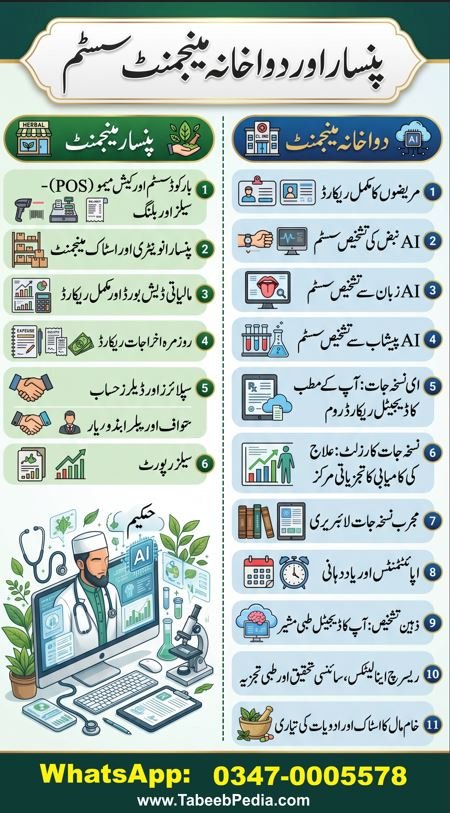
دواخانہ منیجمنٹ
1. دواخانہ ڈیش بورڈ: کلینک کی مجموعی کارکردگی کا آئینہ دار
دواخانہ ڈیش بورڈ خاص طور پر ایک معالج (حکیم صاحب) کی پیشہ ورانہ ضروریات کو مدنظر رکھتے ہوئے تیار کیا گیا ہے۔ پنسار ڈیش بورڈ کے برعکس، یہ حصہ صرف سیلز پر نہیں بلکہ مریضوں کی آمد، نسخہ جات کی تیاری اور کلینک کی مجموعی کارکردگی پر توجہ مرکوز کرتا ہے۔ یہ معالج کو ایک ہی جگہ وہ تمام معلومات فراہم کرتا ہے جو ایک کامیاب طب پاکستانی (قانون مفرد اعضاء) کلینک چلانے کے لیے ضروری ہیں۔
ڈیش بورڈ کی نمایاں خصوصیات
- مریضوں کا مکمل ریکارڈ: کل رجسٹرڈ مریضوں اور آج آنے والے نئے مریضوں کی تعداد کا فوری جائزہ۔
- دواخانہ کی آمدنی: مریضوں سے وصول شدہ فیس اور کلینک سے دی جانے والی ادویات سے حاصل ہونے والی مجموعی رقم۔
- نسخہ جات کا خلاصہ: اب تک جاری کیے گئے کل نسخوں کی تعداد، جس سے آپ کے کلینک کے کام کی وسعت کا اندازہ ہوتا ہے۔
- فارمولا لائبریری اسٹارٹس: آپ کی ذاتی لائبریری میں موجود طبی فارمولوں اور مجربات کی کل تعداد۔
- مریضوں کا گراف (Flow Graph): یومیہ، ہفتہ وار یا ماہانہ بنیادوں پر مریضوں کی آمد کا رجحان دکھانے والا گراف، جو کلینک کی منصوبہ بندی میں مددگار ثابت ہوتا ہے۔
استعمال کرنے کا مرحلہ وار طریقہ
مرحلہ 1: مریضوں کی آمد اور ڈیٹا چیک کرنا
ڈیش بورڈ پر موجود پہلے کارڈ “کل مریض” کو دیکھیں۔ یہ آپ کو بتاتا ہے کہ آپ کے پاس اب تک کتنے مریضوں کا ڈیٹا محفوظ ہو چکا ہے۔ اس سے آپ کو اپنے کلینک کی پہنچ اور مریضوں کے اعتماد کا اندازہ لگانے میں مدد ملتی ہے۔
مرحلہ 2: کلینک کی کارکردگی کا تجزیہ کرنا
اسکرین پر موجود گراف کا معائنہ کریں۔ یہ گراف آپ کو بتاتا ہے کہ ہفتے کے کس دن یا مہینے کے کس حصے میں مریضوں کا رش زیادہ ہوتا ہے۔ اس معلومات کی بنیاد پر آپ اپنے کلینک کے اوقات کار یا عملے کی ذمہ داریوں کو بہتر طریقے سے ترتیب دے سکتے ہیں۔
مرحلہ 3: فوری رسائی (Quick Links)
ڈیش بورڈ پر موجود کارڈز آپ کو سافٹ ویئر کے دیگر حصوں تک فوری پہنچ فراہم کرتے ہیں:
مریضوں کی لسٹ: مریضوں والے کارڈ پر کلک کریں اور براہِ راست تمام مریضوں کی تفصیلات اور ان کی ہسٹری تک پہنچیں۔
نسخہ جات: پرانے نسخوں کی ہسٹری دیکھنے کے لیے متعلقہ کارڈ کا انتخاب کریں۔
فارمولا لائبریری: اگر آپ کوئی نیا نسخہ بنانا چاہیں یا پرانے فارمولے دیکھنا چاہیں تو یہاں سے براہِ راست لائبریری میں جا سکتے ہیں۔
مرحلہ 4: روزانہ کلینک رپورٹ حاصل کرنا
دن کے اختتام پر یا کسی بھی وقت آپ “روزانہ رپورٹ” کے بٹن پر کلک کر سکتے ہیں۔ یہ ایک جامع رپورٹ تیار کرتا ہے جس میں آج کے نئے مریض، وصول شدہ فیس اور جاری کردہ نسخوں کا مکمل حساب موجود ہوتا ہے۔ آپ اس رپورٹ کو اپنے ریکارڈ کے لیے پرنٹ بھی کر سکتے ہیں۔
2. مریضوں کا ریکارڈ اور طبی تاریخ کا انتظام
مریضوں کا ریکارڈ محض ایک ڈیجیٹل رجسٹر نہیں ہے بلکہ یہ آپ کے مطب کا وہ علمی ذخیرہ ہے جہاں ہر مریض کی مکمل صحت کا نقشہ محفوظ ہوتا ہے۔ اس ماڈیول کی مدد سے آپ مریض کی بنیادی معلومات کے ساتھ ساتھ اس کی دیرینہ طبی تاریخ (Medical History)، جسمانی کیفیات اور سابقہ نسخہ جات کا مکمل ڈیٹا بیس تیار کر سکتے ہیں۔ یہ نظام آپ کو اس قابل بناتا ہے کہ آپ برسوں پرانا ریکارڈ بھی چند سیکنڈز میں اپنے سامنے لا سکیں۔
اس ماڈیول کی نمایاں خصوصیات
- جامع رجسٹریشن: مریض کا نام، عمر، رابطہ نمبر اور شناختی کارڈ جیسی بنیادی تفصیلات کا محفوظ اندراج۔
- جسمانی کیفیات (Vitals): ہر ملاقات پر مریض کے بلڈ پریشر، وزن اور درجہ حرارت کو نوٹ کرنے کی سہولت تاکہ صحت میں آنے والی تبدیلیوں کا گراف واضح رہے۔
- طبی ہسٹری اور مشاہدات: مریض کی پرانی بیماریوں، موجودہ علامات اور معالج کے خصوصی مشاہدات (Doctor’s Notes) کے لیے ایک مخصوص اور محفوظ جگہ۔
- نبض اور نسخہ جات کا ریکارڈ: مطب کی روایات کے عین مطابق، مریض کے پروفائل میں ہی اس کی سابقہ تمام نبض کی تشخیص اور تجویز کردہ نسخوں کی مکمل فہرست موجود ہوتی ہے۔
- ذہین سرچ سسٹم: مریض کو نہ صرف اس کے نام یا آئی ڈی سے ڈھونڈا جا سکتا ہے، بلکہ اس کے فون نمبر یا اس کی بیماری کا نام لکھ کر بھی تمام متعلقہ مریضوں کی لسٹ حاصل کی جا سکتی ہے۔
استعمال کرنے کا آسان طریقہ
پہلا قدم: مریض کی رجسٹریشن
اسکرین پر موجود “نیا مریض شامل کریں” کے بٹن پر کلک کریں۔
مریض کی تفصیلات درج کریں۔ سافٹ ویئر خود بخود اسے ایک منفرد پہچان (مثلاً P-001) الاٹ کر دے گا۔
مریض کی موجودہ علامات اور جسمانی حالت (بی پی، وزن وغیرہ) لکھ کر ریکارڈ کو محفوظ کر لیں۔
دوسرا قدم: مریض کی تلاش
سرچ بار میں مریض کا نام، آئی ڈی یا موبائل نمبر لکھ کر اسے تلاش کریں۔
ایک خاص بات: اگر آپ یہ دیکھنا چاہتے ہیں کہ آپ کے پاس “جوڑوں کے درد” یا “معدے” کے کتنے مریض رجسٹرڈ ہیں، تو صرف بیماری کا نام لکھیں، سسٹم ان تمام مریضوں کی لسٹ دکھا دے گا۔
تیسرا قدم: مکمل ہسٹری کا معائنہ
کسی بھی مریض کے کارڈ پر موجود “تفصیلی ریکارڈ دیکھیں” پر کلک کریں۔ یہاں آپ کو تین اہم حصے ملیں گے:
ذاتی معلومات: مریض کا بنیادی ڈیٹا اور حالیہ جسمانی کیفیات۔
نبض کی تشخیص: ماضی میں کی گئی تمام تشخیصات کی تاریخ وار تفصیل۔
سابقہ نسخہ جات: اب تک دی جانے والی تمام ادویات کا مکمل ریکارڈ۔
چوتھا قدم: پرانا نسخہ دوبارہ حاصل کرنا
اگر کوئی مریض پرانی رسید گم کر دے یا آپ کو پرانا نسخہ دیکھنا ہو، تو ہسٹری میں موجود متعلقہ وزٹ کے سامنے “نسخہ پرنٹ کریں” کا بٹن دبائیں۔ اس سے آپ پرانی رسید یا نسخہ دوبارہ پرنٹ کر سکتے ہیں۔
3. نبض کی تشخیص (Pulse Diagnosis Calculator)
نبض کی تشخیص طب یونانی اور خاص طور پر طب پاکستانی (قانون مفرد اعضاء) کا وہ بنیادی ستون ہے جس پر علاج کی پوری عمارت کھڑی ہوتی ہے۔ یہ ڈیجیٹل کیلکولیٹر معالج (حکیم صاحب) کی اس طرح مدد کرتا ہے کہ وہ مریض کی نبض کی چھ (6) بنیادی صفات (مقام، لمبائی، حجم، رفتار، ٹھوکر اور سختی) کا باریک بینی سے تجزیہ کر سکیں۔ یہ ٹول روایتی طبی علم کو جدید ٹیکنالوجی کے ساتھ جوڑ کر تحریک (عضلاتی، غدی یا اعصابی) کے تعین میں غلطی کے امکان کو ختم کر دیتا ہے۔
اس ماڈیول کی نمایاں خصوصیات
مرحلہ وار راہنمائی: نبض کے چھ مختلف پہلوؤں پر مبنی سادہ سوالات جو معالج کو درست تشخیص کی سمت لے جاتے ہیں۔
فوری اور درست نتیجہ: تمام جوابات مکمل ہوتے ہی سسٹم خود بخود غالب تحریک کا تعین کر کے اس کا خلاصہ پیش کر دیتا ہے۔
مریض کے ریکارڈ سے لنک: تشخیص مکمل ہوتے ہی اسے براہِ راست متعلقہ مریض کی ہسٹری (Medical History) میں محفوظ کیا جا سکتا ہے۔
پروفیشنل ڈسپلے: تشخیص کے نتائج کو رنگین کارڈز اور واضح تحریر کی شکل میں دکھایا جاتا ہے، جسے معالج مریض کو سمجھانے کے لیے بھی استعمال کر سکتا ہے۔
تاریخی موازنہ: ہر تشخیص اپنے وقت اور تاریخ کے ساتھ محفوظ رہتی ہے تاکہ مریض کی صحت میں آنے والی تبدیلیوں کا تقابلی جائزہ لیا جا سکے۔
استعمال کرنے کا مرحلہ وار طریقہ
سافٹ ویئر میں نبض کی تشخیص کا عمل انتہائی سادہ اور منطقی رکھا گیا ہے:
مرحلہ 1: مریض کا انتخاب
سب سے پہلے سرچ باکس میں مریض کا نام یا آئی ڈی لکھ کر اسے منتخب کریں۔ اگرچہ تشخیص اس کے بغیر بھی کی جا سکتی ہے، لیکن ریکارڈ کو مریض کی ہسٹری میں مستقل محفوظ کرنے کے لیے اس کا انتخاب ضروری ہے۔
مرحلہ 2: مشاہدہ اور جوابات کا اندراج
مریض کی نبض پر انگلیاں رکھیں اور اس کی کیفیت کے مطابق اسکرین پر آنے والے 6 سوالات کے باری باری جواب دیں:
پہلا سوال (مقام): نبض اوپر ہی محسوس ہو رہی ہے یا گہرائی میں؟
دوسرا سوال (لمبائی): نبض کی لمبائی کتنی انگلیوں تک محسوس ہو رہی ہے؟
دیگر صفات: اسی طرح نبض کے حجم، رفتار، ٹھوکر اور سختی کے بارے میں پوچھے گئے سوالات کے جوابات منتخب کریں۔
مرحلہ 3: نتیجہ حاصل کرنا
جیسے ہی آپ چھٹے سوال کا جواب دیں گے، “نتیجہ دیکھیں” کا بٹن فعال ہو جائے گا۔ اس پر کلک کرتے ہی سسٹم آپ کو نبض کی اصل کیفیت دکھا دے گا (مثلاً: عضلاتی-غدی یا اعصابی وغیرہ)۔
مرحلہ 4: ریکارڈ محفوظ کرنا
نتیجہ سامنے آنے کے بعد “ریکارڈ محفوظ کریں” کے بٹن پر کلک کریں۔ اب یہ تشخیص اس مریض کے میڈیکل ریکارڈ کا حصہ بن چکی ہے، جسے آپ “مریضوں کا ریکارڈ” والے سیکشن میں جا کر کسی بھی وقت دوبارہ دیکھ سکتے ہیں۔
4۔ مصنوعی ذہانت (AI) کے ذریعے زبان سے تشخیص
زبان سے تشخیص کا ماڈیول ایک جدید “ہائبرڈ سسٹم” ہے جو طب پاکستانی (قانون مفرد اعضاء) کے صدیوں پرانے اصولوں کو دورِ حاضر کی مصنوعی ذہانت (AI) کے ساتھ جوڑتا ہے۔ یہ سسٹم مریض کی زبان کی رنگت، بناوٹ، تہوں (Coating) اور کناروں کا گہرا تجزیہ کر کے خودکار طریقے سے عضلاتی، غدی یا اعصابی تحریک کی نشاندہی کرتا ہے۔ یہ معالج کے لیے ایک “دوسری رائے” (Second Opinion) کے طور پر کام کرتا ہے تاکہ تشخیص کے درست ہونے کا یقین سو فیصد ہو سکے۔
نمایاں خصوصیات
- AIاسکیننگ: لائیو کیمرہ یا تصویر کے ذریعے زبان کا خودکار تجزیہ (کل تشخیص کا 40 فیصد حصہ)۔
- ہائبرڈ اسکورنگ: یہ نظام معالج کے مشاہدات (60 فیصد حصہ) اور AIکے تجزیے کو ملا کر ایک متوازن اور حتمی نتیجہ تیار کرتا ہے۔
- تضاد کی نشاندہی (Conflict Detection): اگر معالج کے مشاہدات اور AIکے تجزیے میں کوئی بڑا فرق ہو، تو سسٹم فوری طور پر انتباہ (Warning) جاری کرتا ہے تاکہ دوبارہ غور کیا جا سکے۔
- جامع سوالنامہ: زبان کی مختلف کیفیات (رنگ، دراڑیں، تہیں وغیرہ) کے بارے میں مخصوص طبی سوالات۔
- مکمل انضمام (Integration): تشخیص کے تمام نتائج پوائنٹس اور اسکور کے ساتھ مریض کے مستقل ریکارڈ میں محفوظ کرنے کی سہولت۔
استعمال کرنے کا مرحلہ وار طریقہ
سافٹ ویئر میں اس ٹیکنالوجی کو استعمال کرنا بہت آسان ہے:
مرحلہ 1: مریض کا انتخاب
سب سے پہلے مطلوبہ مریض کا نام یا اس کی آئی ڈی منتخب کریں تاکہ تشخیص کا نتیجہ اس کے میڈیکل ریکارڈ میں شامل ہو سکے۔
مرحلہ 2: تصویر حاصل کرنا
تصویر حاصل کرنے کے دو طریقے موجود ہیں:
لائیو کیمرہ: مریض کو کیمرے کے سامنے لائیں اور “کیمرہ شروع کریں” پر کلک کریں۔ جب تصویر واضح ہو جائے تو “سنیپ شاٹ لیں” کا بٹن دبائیں۔
فائل اپلوڈ: اگر آپ کے پاس مریض کی پہلے سے لی گئی تصویر موجود ہے تو اسے کمپیوٹر سے اپلوڈ کریں۔
سسٹم تصویر ملتے ہی اپنا ابتدائی تجزیہ شروع کر دے گا۔
مرحلہ 3: طبی علامات کا اندراج
زبان کے ظاہری مشاہدے کے بعد معالج ان چار اہم سوالات کے جوابات درج کرے گا:
زبان کی اصل رنگت کیا ہے؟
اس پر موجود تہہ (Coating) موٹی ہے یا باریک؟
زبان کے کناروں کی بناوٹ کیسی ہے؟
کیا زبان پر دراڑیں (Cracks) موجود ہیں؟
مرحلہ 4: حتمی تشخیص کا حصول
تمام معلومات درج کرنے کے بعد “حتمی تشخیص نکالیں” کے بٹن پر کلک کریں۔ سسٹم لمحوں میں معالج کے ڈیٹا اور AI کے تجزیے کو ملا کر تحریک (عضلاتی، غدی یا اعصابی) کا نتیجہ اسکور کے ساتھ ظاہر کر دے گا۔
مرحلہ 5: ریکارڈ کی محفوظگی
اگر آپ اس نتیجے سے مطمئن ہیں تو “تشخیص محفوظ کریں” پر کلک کریں۔ اب یہ ریکارڈ مریض کی طبی ہسٹری کا حصہ بن جائے گا، جسے آپ بعد میں کبھی بھی دیکھ سکتے ہیں۔
5۔ مصنوعی ذہانت (AI) کے ذریعے پیشاب سے تشخیص (قارورہ)
تشخیصِ قارورہ طبِ قدیم کا ایک انتہائی معتبر اور مستند ذریعہ رہا ہے۔ یہ سافٹ ویئر اس قدیم طبی فن کو مصنوعی ذہانت (AI) کے ساتھ ملا کر ایک نئی جہت فراہم کرتا ہے۔ یہ ماڈیول نہ صرف پیشاب کی رنگت، شفافیت اور رسوب کا باریک بینی سے تجزیہ کرتا ہے، بلکہ معالج کو یہ سمجھنے میں بھی مدد دیتا ہے کہ جسم میں کون سے اخلاط غالب ہیں اور مریض کا مزاج کس طرف مائل ہے۔ یہ خاص طور پر گردوں اور مثانے کی کارکردگی کے ساتھ ساتھ خون میں حرارت اور تری کے تناسب کو جانچنے کا بہترین ذریعہ ہے۔
اس ماڈیول کی نمایاں خوبیاں
- رنگت کا خودکار تجزیہ: جدید AIٹیکنالوجی کے ذریعے تصویر یا لائیو کیمرہ کی مدد سے پیشاب کی رنگت کا دقیق مشاہدہ کیا جاتا ہے۔
- طبی سوالنامہ: پیشاب کی مقدار، جلن، بو اور ظاہری حالت سے متعلق چھ تفصیلی سوالات جو تشخیص کو مزید مستند بناتے ہیں۔
- بصری موازنہ (Visual Library): سسٹم میں چھ معیاری رنگوں کی لائبریری موجود ہے، جس سے معالج اپنی تسلی کے لیے دستی موازنہ بھی کر سکتا ہے۔
- تضاد کی فوری اطلاع: اگر مریض کی بتائی گئی علامات اور AIکے تجزیے میں کوئی فرق ہو، تو سسٹم فوری طور پر انتباہ جاری کرتا ہے۔
- علاج کا تقابلی جائزہ: ہر تشخیص مریض کے ریکارڈ میں محفوظ ہوتی ہے، جس سے علاج کے آغاز اور اختتام پر ہونے والی تبدیلیوں کا موازنہ کرنا آسان ہو جاتا ہے۔
استعمال کرنے کا مرحلہ وار طریقہ
اس جدید نظام سے مستفید ہونے کے لیے درج ذیل مراحل پر عمل کریں:
پہلا مرحلہ: مریض کا انتخاب
سب سے پہلے سافٹ ویئر میں موجود لسٹ سے متعلقہ مریض کا نام یا آئی ڈی منتخب کریں تاکہ تمام ڈیٹا اس کے نام سے محفوظ ہو۔
دوسرا مرحلہ: نمونے کا اسکین (Image Input)
پیشاب کا نمونہ ایک شفاف شیشی یا بوتل میں لیں۔ اسے کسی سفید بیک گراؤنڈ کے سامنے رکھیں اور سافٹ ویئر میں موجود “کیمرہ” کے بٹن سے اسکین کریں یا پہلے سے لی گئی تصویر “اپلوڈ” کریں۔ سسٹم لمحوں میں رنگت کا تجزیہ کر کے اپنی ابتدائی رپورٹ پیش کر دے گا۔
تیسرا مرحلہ: طبی علامات کا اندراج
معالج مریض سے پوچھ کر یا نمونے کا خود مشاہدہ کر کے درج ذیل سوالات کے جوابات درج کرے گا:
رنگت کی اصل کیفیت (سفید، زرد، یا سرخی مائل)۔
اخراج کی مقدار (نارمل، بہت کم، یا بار بار حاجت)۔
پیشاب کے دوران جلن یا تکلیف کا احساس۔
بو کی نوعیت (تیز، ترش یا بو کے بغیر)۔
ظاہری حالت (کیا پیشاب صاف ہے، جھاگ دار ہے یا اس میں گدلا پن ہے؟)۔
چوتھا مرحلہ: دستی موازنہ
اسکرین پر دی گئی چھ مختلف رنگوں کی تصاویر کو دیکھیں اور جو رنگ مریض کے نمونے سے سب سے زیادہ قریب ہو، اس کا انتخاب کریں۔ یہ عمل AI کے نتیجے کو مزید مضبوط بنا دیتا ہے۔
پانچواں مرحلہ: حتمی نتیجہ اور محفوظگی
تمام معلومات مکمل ہونے پر “حتمی تشخیص نکالیں” پر کلک کریں۔ سسٹم آپ کو بتائے گا کہ مریض کا مزاج کس تحریک (اعصابی، عضلاتی، یا غدی) کی طرف مائل ہے۔ اس کے بعد “تشخیص محفوظ کریں” پر کلک کریں تاکہ یہ ریکارڈ مریض کی طبی ہسٹری کا مستقل حصہ بن جائے۔

6۔ ای نسخہ جات: آپ کے مطب کا ڈیجیٹل ریکارڈ روم
ای نسخہ جات کا ماڈیول دراصل آپ کے دواخانہ کا وہ محفوظ علمی ذخیرہ ہے جہاں آپ کے جاری کردہ تمام نسخوں کا مکمل ریکارڈ موجود رہتا ہے۔ یہ حصہ ایک معالج کے لیے اس لیے اہم ہے کیونکہ یہ محض کاغذات کا مجموعہ نہیں، بلکہ آپ کی طبی تحقیق اور مریضوں کی صحت یابی کا ایک آئینہ ہے۔ اس کی مدد سے آپ یہ جان سکتے ہیں کہ ماضی میں کس مریض کو کیا دوا دی گئی اور اس کے نتائج کیا رہے۔
اس ماڈیول کی اہم خصوصیات
مرکزی ریکارڈ روم: اب تک جاری کیے گئے تمام نسخوں کی ایک ترتیب وار فہرست جو ہر وقت آپ کی دسترس میں ہوتی ہے۔
علاج کی کامیابی کا تناسب (Outcome): ہر نسخے کے ساتھ یہ نوٹ کرنے کی سہولت کہ وہ کتنا مؤثر رہا۔ یہ فیچر آپ کی تجربہ کاری کو مزید نکھارنے میں مددگار ثابت ہوتا ہے۔
جامع مشاہدہ: صرف ایک کلک پر آپ یہ دیکھ سکتے ہیں کہ اس وقت مریض کی جسمانی کیفیت کیا تھی اور آپ نے کیا خوراک یا ہدایات تجویز کی تھیں۔
فوری رسائی اور سرچ: آپ مریض کے نام، تاریخ یا ان کی تشخیص (تحریک) کے ذریعے بھی پرانا ریکارڈ سیکنڈوں میں نکال سکتے ہیں۔
دوبارہ پرنٹنگ: اگر کوئی مریض اپنی رسید گم کر دے تو دوبارہ بل بنانے کی ضرورت نہیں، آپ وہیں سے ڈپلیکیٹ نسخہ نکال سکتے ہیں۔
استعمال کرنے کا مرحلہ وار طریقہ
اس ریکارڈ روم سے فائدہ اٹھانے کا طریقہ بہت سادہ ہے:
مرحلہ 1: مطلوبہ نسخہ تلاش کرنا
فہرست میں سے اپنا مطلوبہ نسخہ ڈھونڈنے کے لیے سرچ بار کا استعمال کریں۔ آپ مریض کا نام یا فون نمبر لکھ سکتے ہیں۔ اس کے علاوہ ایک خاص بات یہ ہے کہ اگر آپ کسی مخصوص تحریک (مثلاً عضلاتی اعصابی) کے تمام مریض دیکھنا چاہیں، تو صرف وہ تحریک لکھیں اور سسٹم اس تشخیص والے تمام نسخے آپ کے سامنے لے آئے گا۔
مرحلہ 2: تفصیلات کا معائنہ کرنا
جب آپ کو مطلوبہ نسخہ مل جائے، تو اس کے سامنے موجود آنکھ (Eye) والے آئیکن پر کلک کریں۔ ایک ونڈو ظاہر ہوگی جس میں اس دن کا بلڈ پریشر، وزن اور تمام تجویز کردہ ادویات کی تفصیل واضح طور پر نظر آئے گی۔
مرحلہ 3: علاج کے نتائج درج کرنا
مریض کے دوبارہ آنے پر آپ Outcome والے کالم میں جا کر یہ منتخب کر سکتے ہیں کہ پہلے نسخے سے کتنا فائدہ ہوا۔ مثلاً “کامیاب”، “جزوی فائدہ” یا “بے اثر”۔ یہ ریکارڈ آپ کو مستقبل میں بہتر نسخہ سازی میں بہت مدد دیتا ہے۔
مرحلہ 4: دوبارہ پرنٹ نکالنا
اگر کسی گاہک کو دوبارہ رسید کی ضرورت ہو، تو لسٹ میں موجود پرنٹر کے نشان پر کلک کریں۔ اس سے فوری طور پر اس نسخے کی دوبارہ رسید نکل آئے گی، جس پر آپ کے مطب کی تمام معلومات درج ہوں گی۔
6۔ نسخہ جات کا رزلٹ: علاج کی کامیابی کا تجزیاتی مرکز
یہ ماڈیول محض ایک ریکارڈ روم نہیں ہے بلکہ آپ کے کلینک کا وہ “تجزیاتی مرکز” ہے جہاں آپ اپنے علاج کے اثرات کا باریک بینی سے جائزہ لے سکتے ہیں۔ اس کا اصل مقصد یہ جاننا ہے کہ آپ کی تجویز کردہ ادویات نے کس مریض پر کیسا اثر دکھایا۔ یہ فیچر آپ کو اپنی طبی مہارت کو مزید نکھارنے اور یہ سمجھنے میں مدد دیتا ہے کہ کون سا نسخہ کس مزاج یا طب پاکستانی (قانون مفرد اعضاء) کی کس تحریک کے لیے سب سے زیادہ کامیاب رہا۔
نمایاں خصوصیات
کامیابی کا تعین (Outcome Mapping): ہر نسخے کے ساتھ یہ درج کرنے کی سہولت کہ علاج “کامیاب” رہا، “جزوی کامیاب” یا اس کا کوئی اثر نہیں ہوا۔ یہ ڈیٹا آپ کی مستقبل کی تحقیق کے لیے انتہائی قیمتی ہے۔
تحریک کے مطابق تلاش: آپ کسی مخصوص تشخیص (مثلاً: عضلاتی غدی) کو سرچ کر کے یہ دیکھ سکتے ہیں کہ اس تحریک کے تمام مریضوں پر ادویات کے نتائج کیا رہے۔
جسمانی کیفیات (Vitals) کا موازنہ: پرانا نسخہ دیکھتے وقت اس وقت کا بلڈ پریشر، نبض اور وزن بھی سامنے آ جاتا ہے، جس سے صحت میں آنے والی تبدیلیوں کا موازنہ کرنا آسان ہو جاتا ہے۔
فوری ڈپلیکیٹ پرنٹنگ: اگر کوئی مریض اپنی پرانی رسید یا نسخہ گم کر دے، تو یہاں سے چند سیکنڈز میں دوبارہ پرنٹ نکالا جا سکتا ہے۔
مستقل طبی آرکائیو: مریض کو دی گئی ادویات، ان کی مقدار اور استعمال کے طریقے کا ایسا ریکارڈ جو ہمیشہ کے لیے محفوظ رہتا ہے۔
استعمال کرنے کا مرحلہ وار طریقہ
اس تجزیاتی نظام کو استعمال کرنے کا طریقہ درج ذیل ہے:
مرحلہ 1: مطلوبہ ریکارڈ تلاش کرنا
سرچ باکس میں مریض کا نام، آئی ڈی یا بیماری کا نام لکھ کر مطلوبہ نسخہ ڈھونڈیں۔
اگر آپ چاہیں تو تاریخ کے حساب سے بھی لسٹ کو فلٹر کر کے مخصوص دنوں کی کارکردگی دیکھ سکتے ہیں۔
مرحلہ 2: علاج کے رزلٹ کا اندراج
جب مریض دوبارہ معائنے کے لیے آئے، تو اس کے پچھلے نسخے کے سامنے موجود “Outcome” والے مینو سے اس کی کیفیت منتخب کریں (مثلاً: کامیاب یا جزوی فائدہ)۔ یہ عمل آپ کے کلینک کے مجموعی کامیابی کے تناسب کو ترتیب دینے میں مدد دیتا ہے۔
مرحلہ 3: پرانی تفصیلات کا معائنہ
نیلے رنگ کے آنکھ (Eye) والے بٹن پر کلک کریں۔ ایک نئی ونڈو کھلے گی جس میں اس وزٹ کی تمام تفصیلات، تجویز کردہ ادویات اور معالج کے خصوصی نوٹس (Notes) نظر آئیں گے۔
مرحلہ 4: دوبارہ پرنٹ نکالنا
اگر مریض کو پرانے نسخے کی کاپی چاہیے، تو لسٹ میں موجود پرنٹر (Printer) والے نشان پر کلک کریں، سافٹ ویئر فوری طور پر اس نسخے کی دوبارہ رسید جاری کر دے گا۔
7۔ مجرب نسخہ جات لائبریری (Master Formula Library)
مجرب نسخہ جات لائبریری آپ کے مطب کے قیمتی علمی رازوں اور خاندانی نسخوں کو ڈیجیٹل شکل میں محفوظ کرنے کا سب سے محفوظ مقام ہے۔ یہ ماڈیول آپ کو اپنے کامیاب ترین نسخوں (Master Formulas) کا ایک مکمل ڈیٹا بیس بنانے کی سہولت دیتا ہے۔ ایک بار یہاں نسخہ محفوظ کرنے کے بعد، آپ اسے کسی بھی مریض کے لیے صرف ایک سیکنڈ میں لوڈ کر سکتے ہیں، جس سے نسخہ لکھنے اور بلنگ کرنے کے وقت میں 90 فیصد تک بچت ہوتی ہے۔
اس لائبریری کی نمایاں خصوصیات
- مزاج کے مطابق درجہ بندی: ہر نسخے کو اس کی تحریک (اعصابی، عضلاتی، یا غدی) کے مطابق طب پاکستانی (قانون مفرد اعضاء) کے اصولوں پر محفوظ کرنے کی سہولت۔
- اجزاء کی تفصیلی فہرست: نسخے کے تمام اجزاء، ان کی صحیح مقدار اور اکائی (گرام، تولہ، ماشہ وغیرہ) کا درست اندراج۔
- پسندیدہ (Favorite) نسخے: اپنے روزمرہ کے سب سے زیادہ استعمال ہونے والے نسخوں کو “اسٹار” (Star) کر کے سب سے اوپر رکھنے کی سہولت تاکہ انہیں ڈھونڈنا نہ پڑے۔
- تیاری اور خوراک کی تفصیل: نسخہ بنانے کی ترکیب اور مریض کو دینے کے لیے مقدارِ خوراک لکھنے کے لیے ایک مخصوص جگہ۔
- ذہین سرچ ٹول: بیماری کے نام یا نسخے کے عنوان سے اپنا مطلوبہ فارمولا فوری تلاش کرنے کی سہولت۔
استعمال کرنے کا مرحلہ وار طریقہ
لائبریری کو منظم کرنا اور اسے استعمال کرنا انتہائی آسان ہے:
مرحلہ 1: نیا نسخہ شامل کرنا
سب سے پہلے “نیا نسخہ درج کریں” کے بٹن پر کلک کریں۔
نسخے کا نام لکھیں، اس سے متعلقہ بیماری درج کریں اور اس کا مزاج (تحریک) منتخب کریں۔
اسی صفحے پر نیچے نسخہ بنانے کا طریقہ اور مریض کو دینے والی مقدارِ خوراک درج کریں۔
مرحلہ 2: ادویات اور اجزاء کا اندراج
“مزید جزء شامل کریں” والے بٹن پر کلک کریں۔
دوا کا نام لکھیں، اس کی مطلوبہ مقدار درج کریں اور اکائی (Unit) منتخب کریں (مثلاً گرام یا ماشہ)۔
اسی طرح ایک ایک کر کے تمام اجزاء شامل کریں اور آخر میں “نسخہ محفوظ کریں” پر کلک کر دیں۔
مرحلہ 3: نسخہ تلاش کرنا اور دیکھنا
لائبریری کے مرکزی صفحے پر موجود سرچ بار میں بیماری کا نام (مثلاً: معدہ یا جوڑوں کا درد) لکھیں، سسٹم اس سے متعلقہ آپ کے تمام محفوظ کردہ نسخے دکھا دے گا۔
ہر نسخے کے کارڈ پر اس کے اجزاء کی ٹیبل واضح طور پر نظر آتی ہے، جس سے آپ اسے فوری طور پر چیک کر سکتے ہیں۔
مرحلہ 4: ریکارڈ میں ترمیم یا اسے حذف کرنا
اگر آپ کسی پرانے نسخے میں کوئی تبدیلی کرنا چاہتے ہیں تو پینسل (Edit) والے نشان پر کلک کریں۔ اگر کوئی نسخہ اب استعمال میں نہیں ہے اور اسے ختم کرنا ہو تو ڈیلیٹ (Delete) کے بٹن کا استعمال کریں۔
8۔ اپائنٹمنٹس اور یاددہانی (Appointments & Reminders)
کسی بھی کامیاب دواخانہ کی بنیاد وقت کی پابندی اور مریضوں کے ساتھ مستقل رابطے پر ہوتی ہے۔ یہ ماڈیول آپ کو مریضوں کے آنے والے وزٹ (Appointments) کو شیڈول کرنے اور اہم کاموں کی یاددہانی (Reminders) سیٹ کرنے کی بہترین سہولت فراہم کرتا ہے۔ اس کی مدد سے آپ کا کلینک نہ صرف منظم ہو جاتا ہے بلکہ کسی بھی مریض کا معائنہ یا فالو اپ مِس ہونے کا خدشہ بھی ختم ہو جاتا ہے۔
اس ماڈیول کی نمایاں خصوصیات
جدید شیڈولنگ سسٹم: مریضوں کے معائنے کے لیے دن اور وقت کا پہلے سے تعین کرنے کی سہولت۔
اسٹیٹس مینجمنٹ: اپائنٹمنٹ کی صورتحال کو ‘مکمل’ (Completed) یا ‘منسوخ’ (Missed) کے طور پر نشان زد کرنے کا آپشن۔
ذہین یاددہانی (Smart Reminders): مخصوص مریضوں کے لیے مستقبل کے کام (مثلاً: دوا کے اثرات پوچھنا یا لیبارٹری رپورٹ طلب کرنا) سیٹ کرنے کی جگہ۔
دوہرا ٹیب سسٹم: ایک ہی اسکرین پر اپائنٹمنٹس اور ریمائنڈرز کے درمیان فوری سوئچ کرنے کی سہولت۔
فوری تلاش: مریض کے نام یا موبائل نمبر کے ذریعے اس کے اپائنٹمنٹ کی تفصیلات سیکنڈوں میں ڈھونڈیں۔
استعمال کرنے کا مرحلہ وار طریقہ
اسٹاف یا حکیم صاحب اس ماڈیول کو درج ذیل آسان مراحل میں استعمال کر سکتے ہیں:
مرحلہ 1: نیا اپائنٹمنٹ بک کرنا
سب سے پہلے “نیا اپائنٹمنٹ” کے بٹن پر کلک کریں۔
مطلوبہ مریض کا انتخاب کریں، وزٹ کی تاریخ اور وقت مقرر کریں، اور متعلقہ معالج (حکیم صاحب) کا نام درج کر کے ریکارڈ محفوظ کر لیں۔
مرحلہ 2: اپائنٹمنٹ کی تکمیل
جب مریض معائنے کے لیے کلینک پہنچ جائے، تو اپائنٹمنٹ کارڈ پر موجود سبز ٹک (CheckCircle) والے بٹن پر کلک کریں۔ اس سے وہ اپائنٹمنٹ ‘مکمل’ کے طور پر سسٹم میں محفوظ ہو جائے گا۔
مرحلہ 3: یاددہانی (Reminder) سیٹ کرنا
اگر آپ کسی مریض کو کال کرنا چاہتے ہیں یا کوئی ٹیسٹ یاد کروانا ہے، تو “نئی یاددہانی” کے بٹن پر کلک کریں۔
مریض منتخب کریں، یاددہانی کی تفصیل لکھیں (مثلاً: “شوگر ٹیسٹ رپورٹ طلب کریں”) اور تاریخ منتخب کر کے اسے محفوظ کر لیں۔
مرحلہ 4: یاددہانی کو مکمل قرار دینا
یاددہانی والے ٹیب میں جائیں۔ جب وہ مخصوص کام (جیسے کال کرنا یا رپورٹ لینا) مکمل ہو جائے، تو “مکمل ہوا” کے بٹن پر کلک کریں تاکہ وہ فعال لسٹ سے ہٹ جائے اور آپ کا ڈیش بورڈ صاف رہے۔
9۔ ذہین تشخیص: آپ کا ڈیجیٹل طبی مشیر (Intelligence Hub)
ذہین تشخیص کا ماڈیول صرف ایک سرچ انجن نہیں ہے بلکہ یہ معالج کی علمی معاونت کے لیے بنایا گیا ایک طاقتور مشاورتی مرکز ہے۔ یہ ماڈیول آپ کی برسوں کی محنت سے تیار کردہ فارمولا لائبریری کو مختلف بیماریوں اور علامات کے ساتھ جوڑ دیتا ہے۔ جب آپ کسی مخصوص علامت کا نام لکھتے ہیں، تو سسٹم اپنی مصنوعی ذہانت (AI) کو استعمال کرتے ہوئے آپ کو وہ تمام مجرب نسخے تجویز کرتا ہے جو اس کیفیت کے علاج کے لیے موزوں ہو سکتے ہیں۔ یہ خاص طور پر ان مواقع پر مفید ہے جب آپ کو کسی پیچیدہ مرض کے لیے فوری طور پر مستند نسخہ تلاش کرنا ہو۔
اس ماڈیول کی نمایاں خصوصیات
ذہین سرچ انجن: کسی بھی بیماری، علامت یا نسخے کے نام سے سیکنڈوں میں تلاش کی سہولت۔
خودکار تجاویز: درج کردہ علامات کی بنیاد پر سسٹم آپ کو خود بخود ان تمام فارمولوں کی لسٹ دکھاتا ہے جو ماضی میں ان امراض کے لیے کامیاب رہے ہیں۔
جامع مشاہدہ: ایک ہی اسکرین پر نسخے کے فوائد، اس کا مزاج (تحریک) اور تمام اجزاء کا باریک بینی سے جائزہ لینے کی سہولت۔
بصری تجزیہ (Visual Analysis): اجزاء کی مقدار کو واضح گراف اور چارٹس کی شکل میں دکھایا جاتا ہے تاکہ معالج کے لیے نسخے کی ترکیب سمجھنا آسان ہو۔
طبی رہنمائی: معالجین کی علمی پختگی اور حوصلہ افزائی کے لیے اسکرین پر اہم طبی اقوال اور خصوصی ہدایات کا ڈسپلے۔
استعمال کرنے کا مرحلہ وار طریقہ
اس جدید مشورتی مرکز سے فائدہ اٹھانا انتہائی آسان ہے:
مرحلہ 1: تشخیص اور تلاش کا آغاز
سب سے پہلے سرچ بار میں مریض کی بتائی ہوئی علامات یا بیماری کا نام لکھیں (مثلاً: معدے کی جلن، سر درد، یا جوڑوں کا درد)۔ آپ ایک سے زیادہ علامات بھی درج کر سکتے ہیں۔
مرحلہ 2: موزوں تجاویز کا جائزہ لینا
جیسے ہی آپ علامات لکھیں گے، سسٹم آپ کی لائبریری سے ان علامات سے مطابقت رکھنے والے تمام نسخے نکال کر سامنے لے آئے گا۔ ہر نسخے کے ساتھ اس کا مخصوص مزاج (تحریک) واضح طور پر لکھا ہوگا تاکہ آپ طب پاکستانی (قانون مفرد اعضاء) کے اصولوں کے مطابق درست انتخاب کر سکیں۔
مرحلہ 3: نسخے کی مکمل تفصیل دیکھنا
جب آپ کو کوئی موزوں نسخہ نظر آئے، تو اس پر کلک کریں۔ ایک تفصیلی ونڈو (Modal) کھلے گی جس میں اس نسخے کے تمام اجزاء، ان کی صحیح مقدار، تیاری کا طریقہ اور فوائد درج ہوں گے۔ اس سے آپ کو یہ فیصلہ کرنے میں مدد ملے گی کہ آیا یہ نسخہ موجودہ مریض کے لیے بہترین ہے یا نہیں۔
مرحلہ 4: طبی مشورہ حاصل کرنا
اسکرین کی دائیں جانب ایک مخصوص حصہ “طبی ہدایات” کے لیے مختص ہے۔ یہاں سے آپ تشخیص کے دوران مدنظر رکھنے والے اہم پہلوؤں کی یاددہانی حاصل کر سکتے ہیں، جو آپ کے طبی فیصلے کو مزید مستند بناتی ہے۔
10۔ بیماریوں کا مزاج (Disease Temperaments)
طبِ یونانی اور قانون مفرد اعضاء (طب پاکستانی) میں کسی بھی مرض کے درست اور کامیاب علاج کا مکمل دارومدار اس بات پر ہوتا ہے کہ معالج یہ سمجھ سکے کہ بیماری کے پسِ پردہ کون سا مزاج یا تحریک کارفرما ہے۔ “بیماریوں کا مزاج” کا یہ جدید ماڈیول معالجین کے لیے ایک جامع ڈیجیٹل ریفرنس گائیڈ کی حیثیت رکھتا ہے۔ یہ ماڈیول نہ صرف مختلف امراض اور ان کے مزاج کا ایک وسیع ریکارڈ محفوظ رکھتا ہے، بلکہ علاج تجویز کرتے وقت معالج کو فوری رہنمائی فراہم کرتا ہے کہ کون سی بیماری کس خلط کی زیادتی یا تحریک کی وجہ سے پیدا ہوئی ہے، تاکہ کسی بھی قسم کی متضاد دوا کے استعمال سے بچا جا سکے۔
اس ماڈیول کی نمایاں خوبیاں
جامع طبی لائبریری: سسٹم میں عام اور پیچیدہ بیماریوں کے چھ بنیادی مزاجوں (جیسے اعصابی غدی، عضلاتی غدی وغیرہ) کا مستند ڈیٹا پہلے سے محفوظ کیا گیا ہے۔
تیز رفتار تلاش (Smart Search): سرچ بار کی مدد سے کسی بھی بیماری کا نام لکھ کر سیکنڈوں میں اس کا درست مزاج معلوم کرنا ممکن ہے، جو کہ وقت بچانے کا بہترین ذریعہ ہے۔
مزاج کے فلٹرز (Category Filters): اگر معالج کسی ایک خاص مزاج (مثلاً غدی عضلاتی) کی تمام بیماریاں ایک ساتھ دیکھنا چاہے، تو فلٹرز کی مدد سے انہیں ایک ہی کلک میں اسکرین پر لایا جا سکتا ہے۔
منظم اور کشادہ ڈسپلے: تمام ڈیٹا کو جدید تین کالمی (3-Column) لے آؤٹ میں ترتیب دیا گیا ہے تاکہ معلومات بغیر کسی الجھن کے صاف نظر آئیں۔
آسان اندراج (Modal Form): نئی بیماری شامل کرنے کا فارم ایک خوبصورت پاپ اپ (Modal) کی صورت میں دیا گیا ہے، جو اسکرین کو صاف رکھنے کے ساتھ ساتھ کام کو بھی آسان بنا دیتا ہے۔
استعمال کرنے کا مرحلہ وار طریقہ
اس کلینیکل ریفرنس ماڈیول سے بھرپور فائدہ اٹھانے کے لیے درج ذیل مراحل پر عمل کریں:
پہلا مرحلہ: مطلوبہ بیماری کی تلاش
سافٹ ویئر کے مینو سے “بیماریوں کا مزاج” پر کلک کریں۔ کسی خاص بیماری کا مزاج جاننے کے لیے اوپر دیے گئے “تلاش کریں” (Search) کے خانے میں اس کا نام لکھیں۔ سسٹم فوری طور پر اپنے ڈیٹا بیس سے وہ بیماری اور اس کا مزاج ڈھونڈ کر آپ کے سامنے پیش کر دے گا۔
دوسرا مرحلہ: مزاج کے لحاظ سے درجہ بندی دیکھنا
مطالعہ یا تشخیص کے لیے کسی مخصوص مزاج کی فہرست دیکھنے کے لیے سرچ بار کے ساتھ موجود “تمام مزاج” والے ڈراپ ڈاؤن مینیو (Dropdown) پر کلک کریں اور اپنا مطلوبہ مزاج منتخب کریں۔ اسکرین پر صرف اسی مزاج سے متعلق تمام بیماریاں ظاہر ہو جائیں گی۔
تیسرا مرحلہ: نئی بیماری کا اندراج
اگر آپ کے مطالعے میں کوئی ایسی بیماری آئے جو پہلے سے لسٹ میں موجود نہیں، تو “نئی بیماری شامل کریں” (Add Disease) کے بٹن پر کلک کریں۔ اسکرین پر ظاہر ہونے والے باکس میں بیماری کا نام لکھیں، اس کا مزاج منتخب کریں اور “محفوظ کریں” پر کلک کر دیں۔ یہ اندراج آپ کی ذاتی لائبریری کا مستقل حصہ بن جائے گا۔
چوتھا مرحلہ: ریکارڈ کی درستی یا اخراج
اگر کسی اندراج میں غلطی ہو جائے، تو بیماری کے کارڈ پر موجود “ترمیم” (پینسل کا نشان / Edit) پر کلک کر کے اسے درست کیا جا سکتا ہے۔ اسی طرح کسی غیر ضروری اندراج کو “ڈیلیٹ” (ٹریش آئیکن) کے بٹن سے ہمیشہ کے لیے ختم کیا جا سکتا ہے۔
پانچواں مرحلہ: روزمرہ پریکٹس میں رہنمائی
کلینک کے دوران نسخہ تجویز کرتے وقت یا مریض کی تشخیص کے دوران، اگر آپ کو تصدیق کی ضرورت ہو کہ کوئی خاص بیماری کس مزاج کی ہے، تو آپ اس ماڈیول کو چند سیکنڈ میں کھول کر رہنمائی لے سکتے ہیں۔ اس سے غلط دوا دینے کا امکان ختم ہو جاتا ہے اور علاج میں سو فیصد کامیابی ملتی ہے۔
11۔ ریسرچ اینالیٹکس (Research Analytics): سائنسی تحقیق اور طبی تجزیہ
ریسرچ اینالیٹکس کا ماڈیول آپ کے دواخانہ کے کلینیکل ڈیٹا کو سائنسی اور تحقیقی بنیادوں پر پرکھنے کے لیے ڈیزائن کیا گیا ہے۔ یہ ماڈیول محض اعداد و شمار کا مجموعہ نہیں ہے، بلکہ یہ طب پاکستانی (قانون مفرد اعضاء) کے اصولوں کے مطابق آپ کے طریقہ علاج کا گہرا تجزیہ کرتا ہے۔ اس کا بنیادی مقصد آپ کے گزشتہ تجربات کو روشنی میں لانا ہے تاکہ آپ کو معلوم ہو سکے کہ کون سا نسخہ کس تحریک یا بیماری میں سب سے زیادہ مؤثر ثابت ہوا۔
نمایاں خصوصیات اور فوائد
طبی مہارت میں اضافہ: اپنے کامیاب ترین نسخوں کی نشاندہی کر کے اپنی پریکٹس کو مزید بہتر بنائیں۔
سائنسی تجزیہ: مریضوں کے نتائج (Outcomes) کی بنیاد پر علاج کی کامیابی کا درست تناسب معلوم کریں۔
علاقائی امراض کی پہچان: گراف کی مدد سے یہ سمجھیں کہ آپ کے علاقے میں کس مزاج یا تحریک کے مریضوں کی کثرت ہے۔
پیشہ ورانہ رپورٹنگ: ریسرچ ڈیٹا کو پروفیشنل پی ڈی ایف کی شکل میں محفوظ یا پرنٹ کرنے کی سہولت۔
استعمال کرنے کا مرحلہ وار طریقہ
اس ماڈیول کے ذریعے اپنے کلینک کا تجزیہ کرنا انتہائی سادہ ہے:
1. تحریک وار مریضوں کی تقسیم (Tehreek Distribution)
صفحے کے ایک جانب آپ کو ایک رنگین پائی چارٹ (Pie Chart) نظر آئے گا۔ یہ چارٹ آپ کو بتاتا ہے کہ منتخب کردہ دورانیے میں آپ کے پاس کس تحریک (مثلاً عضلاتی، غدی یا اعصابی) کے کتنے مریض آئے۔ اس سے آپ کو مریضوں کے عمومی مزاج اور علاقائی رجحانات کو سمجھنے میں مدد ملتی ہے۔
2. علاج کی کامیابی کا تناسب (Success Rates)
یہ اس ماڈیول کا سب سے اہم حصہ ہے۔ یہاں سسٹم ہر تحریک کے لحاظ سے آپ کو کامیابی کی شرح دکھاتا ہے۔ یہ اعداد و شمار ان “رزلٹس” پر مبنی ہوتے ہیں جو آپ نے نسخہ لکھتے وقت یا فالو اپ کے دوران درج کیے ہوتے ہیں۔ اس سے آپ کو اپنے طریقہ علاج کی افادیت کا سائنسی ثبوت ملتا ہے۔
3. کامیاب ترین نسخہ جات کی نشاندہی (Top Formulas)
سافٹ ویئر خودکار طور پر آپ کے تمام نسخوں کا موازنہ کرتا ہے اور ان فارمولوں کی لسٹ تیار کرتا ہے جن کے نتائج 100% یا سب سے بہترین رہے۔ آپ دیکھ سکتے ہیں کہ کسی مخصوص تحریک کے لیے آپ کی لائبریری کا کون سا نسخہ سب سے زیادہ کارگر رہا۔
4. دورانیے کا انتخاب (Timeframe Filter)
اپنی تحقیق کو مخصوص وقت تک محدود کرنے کے لیے آپ مختلف فلٹرز استعمال کر سکتے ہیں، جیسے:
پچھلا ہفتہ یا ایک مہینہ۔
چھ ماہ یا ایک سال۔
اب تک کا تمام ریکارڈ (All Time)۔
5. ریسرچ رپورٹ ڈاؤن لوڈ اور پرنٹ کرنا
تمام تجزیاتی رپورٹ کو ایک کلک پر پی ڈی ایف (PDF) فائل کی شکل میں حاصل کریں۔ یہ رپورٹ آپ کے مطب کے لوگو کے ساتھ ایک پروفیشنل دستاویز کی طرح تیار ہوتی ہے، جو طبی ریسرچ اور کانفرنسوں میں پیش کرنے کے لیے بہترین ہے۔
اہم نوٹ: ریسرچ اینالیٹکس کے نتائج کو سو فیصد درست رکھنے کے لیے ضروری ہے کہ جب بھی مریض دوبارہ معائنے کے لیے آئے، تو “نسخہ جات کا رزلٹ” میں جا کر اس کے علاج کا نتیجہ (Outcome) ضرور درج کریں (مثلاً کامیاب، جاری، یا غیر تسلی بخش)۔
12۔ خام مال کا اسٹاک (Raw Materials Stock)
خام مال کا اسٹاک ماڈیول آپ کے دواخانہ میں موجود جڑی بوٹیوں، ادویات کے اجزاء اور دیگر بنیادی خام مال کا مکمل حساب رکھنے کے لیے ایک طاقتور ٹول ہے۔ یہ نظام اس بات کو یقینی بناتا ہے کہ آپ کی ادویات کی تیاری (Production) میں کبھی رکاوٹ نہ آئے اور آپ کو ہر وقت یہ علم ہو کہ کون سا جزو کتنی مقدار میں دستیاب ہے اور اس کی موجودہ مالیت کیا ہے۔
تعارف
دوا سازی کے عمل میں استعمال ہونے والی جڑی بوٹیاں اور دیگر اجزاء کا درست انتظام دواخانہ کی کامیابی کے لیے ناگزیر ہے۔ یہ ماڈیول نہ صرف اسٹاک کی مقدار کو ٹریک کرتا ہے بلکہ قیمتِ خرید اور سپلائرز کے ریکارڈ کے ساتھ ساتھ “لو اسٹاک الرٹ” کی سہولت بھی فراہم کرتا ہے، تاکہ ضروری اجزاء ختم ہونے سے پہلے ہی آپ کو خریداری کا اشارہ مل جائے۔
استعمال کرنے کا مرحلہ وار طریقہ
1. نیا خام مال شامل کرنا (Add New Material)
جب بھی کوئی نئی جڑی بوٹی یا مٹیریل اسٹاک میں شامل کرنا ہو، ان اقدامات پر عمل کریں:
“نیا خام مال ایڈ کریں” کے بٹن پر کلک کریں۔
مٹیریل کا نام اور کمپنی (ہمدرد، اجمل، یا مقامی سپلائر) درج کریں۔
خرید قیمت: یہاں وہ قیمت درج کریں جس پر آپ نے مال خریدا ہے، تاکہ ادویات کی تیاری کے وقت فی نسخہ لاگت کا درست اندازہ لگایا جا سکے۔
2. یونٹ اور پیمائش کا انتخاب (Units Management)
سسٹم میں روایتی اور جدید دونوں طرح کے پیمانے موجود ہیں تاکہ آپ اپنی ضرورت کے مطابق درست اندراج کر سکیں:
میٹرک: گرام، کلوگرام، ملی لیٹر، لیٹر۔
روایتی: تولہ، ماشہ، رتی۔
متفرق: عدد، گولی، کیپسول۔
3. کم اسٹاک کی پیشگی اطلاع (Low Stock Alert)
ہر آئٹم کے لیے ایک “الرٹ حد” مقرر کریں تاکہ اسٹاک ختم ہونے سے پہلے آپ کو معلوم ہو سکے۔
مثال: اگر آپ “ملٹھی” کے لیے 500 گرام کی حد مقرر کرتے ہیں، تو جیسے ہی اسٹاک اس سے کم ہوگا، سافٹ ویئر اسے خود بخود سرخ رنگ میں نمایاں کر دے گا۔
4. تلاش اور ریکارڈ میں ترمیم (Search & Edit)
تیز رفتار تلاش: سرچ بار کے ذریعے آپ نام یا کمپنی لکھ کر کسی بھی جڑی بوٹی کا ریکارڈ سیکنڈوں میں نکال سکتے ہیں۔
ترمیم: اگر نیا اسٹاک خریدا گیا ہے یا پرانی قیمت میں تبدیلی آئی ہے، تو “ایڈٹ” بٹن پر کلک کر کے معلومات کو لمحوں میں اپ ڈیٹ کیا جا سکتا ہے۔
5. اسٹاک الرٹس کا جائزہ (Stock Alerts Panel)
اسکرین کی دائیں جانب ایک مخصوص پینل دیا گیا ہے جو ہر وقت فعال رہتا ہے۔ یہ پینل صرف ان چیزوں کی فہرست دکھاتا ہے جن کا اسٹاک مقررہ حد سے کم ہو چکا ہو۔ اس سے آپ کو اپنی خریداری (Purchasing) کی ترجیحات طے کرنے میں بہت آسانی ہوتی ہے۔
فائدہ: اس ماڈیول کے باقاعدہ استعمال سے آپ کا طب پاکستانی دواخانہ کبھی بھی خام مال کی کمی کا شکار نہیں ہوگا، جس سے آپ کا وقت بھی بچے گا اور مریضوں کو ادویات کی فراہمی بھی بروقت ممکن ہو سکے گی۔
13۔ ادویات کی تیاری (Production Module)
ادویات کی تیاری (Production) کا ماڈیول آپ کے دواخانہ کے مینوفیکچرنگ عمل کو ایک منظم اور خودکار نظام میں بدل دیتا ہے۔ یہ خاص طور پر ان معالجین اور دوا سازوں کے لیے تیار کیا گیا ہے جو خام جڑی بوٹیوں سے اپنے مخصوص مرکبات تیار کرتے ہیں۔ اس ماڈیول کا اصل مقصد خام مال (Raw Materials) اور تیار شدہ ادویات (Finished Products) کے درمیان ایک مضبوط ربط پیدا کرنا ہے۔ جب آپ کوئی مرکب جیسے معجون، شربت یا سفوف تیار کرتے ہیں، تو یہ سسٹم خودکار طریقے سے حساب لگاتا ہے کہ اس عمل میں کتنا خام مال استعمال ہوا اور کتنی تیار دوا اسٹاک میں شامل ہوئی۔
اس ماڈیول کی نمایاں خصوصیات
خودکار اسٹاک اپ ڈیٹ: پروڈکشن مکمل ہوتے ہی خام مال کے اسٹاک میں کمی اور تیار شدہ دوا کے اسٹاک میں خودکار اضافہ۔
بیچ ٹریکنگ: ہر پروڈکشن کو ایک مخصوص بیچ نمبر اور ایکسپائری تاریخ الاٹ کرنے کی سہولت۔
اسمارٹ فارمولا لوڈنگ: ایک بار نسخہ منتخب کرنے پر تمام اجزاء کی لسٹ خود بخود سامنے آ جاتی ہے۔
وارننگ سسٹم: اگر کسی جزو کا اسٹاک کم ہو تو سسٹم تیاری کے عمل سے پہلے ہی مطلع کر دیتا ہے۔
استعمال کرنے کا مرحلہ وار طریقہ
1. نئی پروڈکشن کا آغاز (Setup)
سب سے پہلے “نئی پروڈکشن شروع کریں” کے بٹن پر کلک کریں۔
اس دوا کا نام منتخب کریں جو آپ بنانا چاہتے ہیں اور اس کا متعلقہ نسخہ (Formula) لوڈ کریں۔
مقدار: وہ مقدار درج کریں جتنی آپ تیار کر رہے ہیں۔ سافٹ ویئر خود بخود اس تناسب سے تمام اجزاء کا وزن نکال لے گا۔
ٹریکنگ کے لیے بیچ نمبر اور ایکسپائری تاریخ کا اندراج کریں۔
2. اسٹاک کی تصدیق (Verification)
سسٹم آپ کو ایک تفصیلی فہرست دکھائے گا کہ اس تیاری کے لیے کتنا مال درکار ہے اور فی الوقت آپ کے پاس کتنا موجود ہے۔
اگر اسٹاک میں کمی ہوگی تو وہ حصہ سرخ رنگ میں نظر آئے گا، جو اس بات کی نشاندہی ہے کہ آپ کو پہلے خام مال خریدنے کی ضرورت ہے۔
آپ ضرورت پڑنے پر کسی بھی جزو کی مقدار میں دستی طور پر تھوڑی بہت تبدیلی بھی کر سکتے ہیں۔
3. پروڈکشن کو حتمی شکل دینا (Completion)
جب آپ کو اطمینان ہو کہ تمام معلومات درست ہیں، تو “پروڈکشن فائنل کریں” پر کلک کریں۔
اس ایک کلک سے سسٹم آپ کے گودام سے استعمال شدہ جڑی بوٹیوں کی کٹوتی کر لے گا اور تیار شدہ مال کو فروخت کے لیے دستیاب اسٹاک میں شامل کر دے گا۔
4. ضیاع اور خصوصی نوٹس (Wastage & Notes)
تیاری کے دوران اگر کچھ مال ضائع ہوا ہو (مثلاً چھاننے یا رگڑائی کے دوران)، تو اسے “Wastage” کے خانے میں درج کریں تاکہ حساب بالکل درست رہے۔
اگر اس بیچ کے بارے میں کوئی خاص ہدایت یا مشاہدہ ہو، تو اسے “Notes” میں محفوظ کر لیں۔
5. پروڈکشن کی تاریخ (History)
آپ کسی بھی وقت مرکزی اسکرین پر جا کر گزشتہ تمام پروڈکشنز کا ریکارڈ دیکھ سکتے ہیں کہ کس تاریخ کو کون سی دوا بنائی گئی تھی۔
پروفائل سیٹنگز: شخصی انتخاب اور ڈیٹا کی حفاظت
یہ ماڈیول آپ کے سسٹم کو آپ کی پیشہ ورانہ ضرورت کے مطابق ترتیب دینے اور اسے ہر قسم کے خطرات سے محفوظ رکھنے کا مرکز ہے۔ یہاں سے آپ نہ صرف اپنی شناخت اپ ڈیٹ کر سکتے ہیں بلکہ یہ بھی یقینی بنا سکتے ہیں کہ آپ کا ڈیٹا ہمیشہ محفوظ رہے اور کسی بھی ہنگامی صورتحال میں اسے فوری دوبارہ حاصل کیا جا سکے۔
1. اپنی پروفائل اور سیکیورٹی کا انتظام
اس ٹیب میں آپ اپنی بنیادی معلومات اور سافٹ ویئر تک رسائی کو کنٹرول کرتے ہیں:
تصویر یا لوگو کی تبدیلی: کیمرہ کے نشان پر کلک کر کے آپ اپنی تصویر یا اپنے مطب (طب پاکستانی) کا لوگو اپ لوڈ کر سکتے ہیں۔ یہ لوگو آپ کی رسیدوں اور رپورٹس پر بھی ظاہر ہوگا۔
پاس ورڈ کی تبدیلی: اپنی سیکیورٹی کے لیے آپ یہاں سے نیا لاگ ان پاس ورڈ سیٹ کر سکتے ہیں۔ اگر آپ سافٹ ویئر کو بنا کسی پاس ورڈ کے براہِ راست استعمال کرنا چاہتے ہیں تو اس خانے کو خالی چھوڑ دیں۔
2. سافٹ ویئر کی ظاہری شکل (تھیمز)
اگر آپ ایک ہی جیسے منظر سے اکتا گئے ہیں یا اپنی پسند کے رنگ میں کام کرنا چاہتے ہیں، تو یہاں تین منفرد تھیمز دستیاب ہیں:
طبی فیروزی (ڈیفالٹ): ایک نہایت پیشہ ورانہ، پرسکون اور آنکھوں کو بھلا لگنے والا رنگ۔
شاہی سنہرا (Golden): کلاسک اور پروقار احساس دلانے والا ایک خاص انتخاب۔
زعفرانی جلال (Saffron): توانائی سے بھرپور اور روشن رنگ جو کام کے دوران آپ کو متحرک رکھتا ہے۔
صرف اپنی پسند کے رنگ پر کلک کریں اور پورا سافٹ ویئر فوری طور پر اس رنگ میں تبدیل ہو جائے گا۔
3. ڈیٹا بیک اپ اور ری سٹور (انتہائی اہم حصہ)
سافٹ ویئر کا سب سے حساس اور اہم حصہ یہی ہے، جو آپ کے ریکارڈ کی بقا کی ضمانت دیتا ہے:
بیک اپ فائل بنانا (Export): اس بٹن پر کلک کرتے ہی آپ کے تمام مریضوں، اسٹاک، سیلز اور نسخہ جات کا مکمل ڈیٹا ایک چھوٹی سی فائل کی شکل میں ڈاؤن لوڈ ہو جائے گا۔
ضروری مشورہ: پیشہ ورانہ دیانتداری کا تقاضا ہے کہ آپ ہفتے میں کم از کم ایک بار بیک اپ فائل ڈاؤن لوڈ کر کے اپنی USB یا Google Drive پر ضرور محفوظ کریں۔ اس سے فائدہ یہ ہوگا کہ اگر کبھی کمپیوٹر خراب ہو جائے یا ونڈوز اڑ جائے، تو آپ کی سالوں کی محنت ضائع نہیں ہوگی۔
بیک اپ امپورٹ کرنا (Import): اگر آپ نے نیا کمپیوٹر لیا ہے یا ونڈوز دوبارہ کروائی ہے، تو پرانی بیک اپ فائل کو یہاں سے لوڈ کریں۔ آپ کا تمام پرانا ریکارڈ سیکنڈوں میں واپس اپنی جگہ پر آ جائے گا۔
4. تبدیلیوں کو لاگو کرنا
کوئی بھی سیٹنگ تبدیل کرنے کے بعد اسکرین پر نیچے موجود “سیٹنگز محفوظ کریں” کے بٹن کو دبانا ہرگز نہ بھولیں، ورنہ آپ کی تبدیلیاں اپ ڈیٹ نہیں ہوں گی۔


Leave Your Comment